iPhone / iPad
App Storeで$2.99の買い切り。その他のプラットフォームは無料です。両デバイスで同じ購入を利用でき、同一の購入アカウントから復元できます。システム要件はApp Storeの製品ページをご確認ください。初回接続時は、システムのVPN構成許可を確認してから追加します。
開発者、アプリID、公式アイコンを確認してください。購入済みの場合は、ストアの地域設定が変わったと購入記録の消失を混同しないよう、まず購入済み項目を確認します。
公式サイト · 公式ガイド
全プラットフォーム対応のルール型プロキシクライアントです。既存サブスクリプションの追加やルールによる振り分けに利用できます。iPhone / iPadはApp Storeで$2.99の買い切り、Mac・Windows・Android・Linux版は無料です。
現在のバージョン 読み込み中 · Mac・Windows・Android・Linux版は無料、iPhone / iPad版はApp Storeで$2.99の買い切り
初めて使う方へ:サブスクリプションの追加と接続手順 →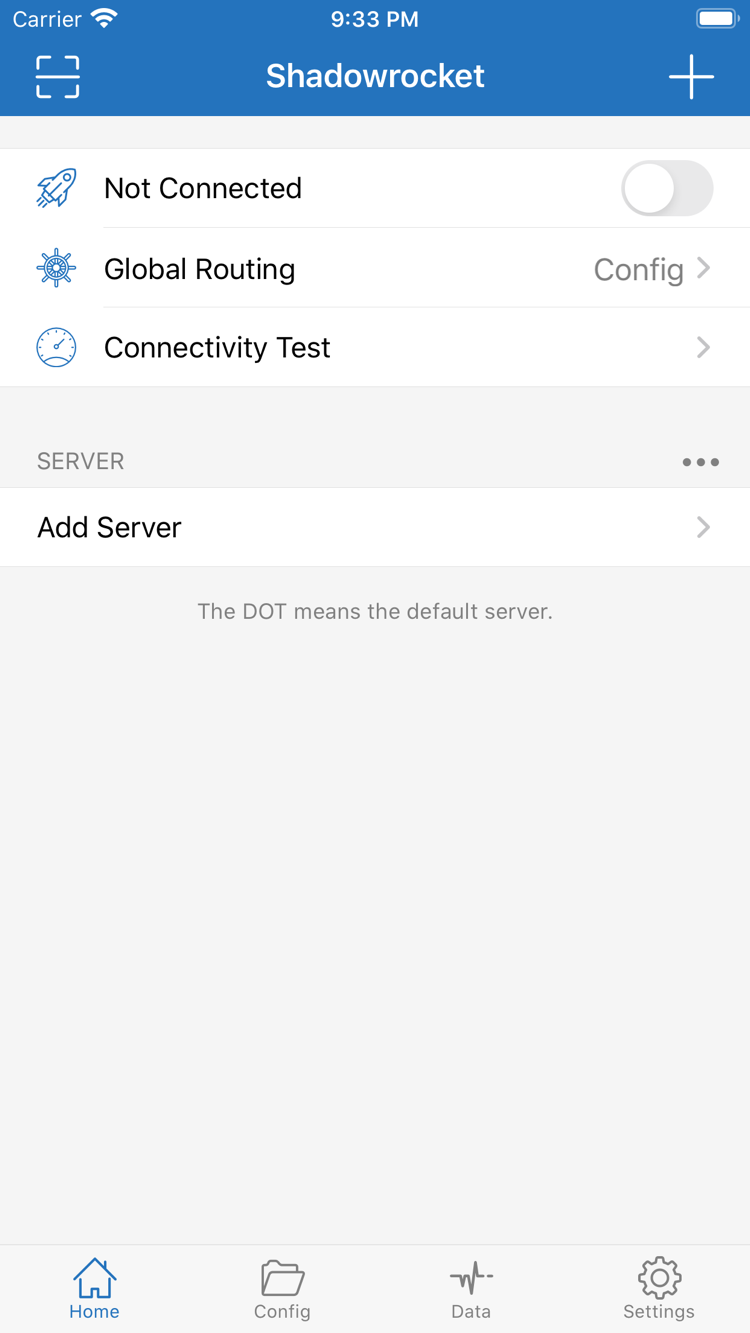
CONFIGURATION INDEX
まず自身のサーバー情報またはサブスクリプションを用意し、接続方法を選びます。以下ではiPhone / iPadの画面表示名を使って機能を案内します。Homeではサーバーと接続を管理し、Configではルールを管理、Dataでは通信量を確認、Settingsでは各種設定を変更します。
ルールによる振り分けでは、宛先ごとに異なるポリシーを適用できます。Configで設定ファイルを選んだ後、HomeのGlobal RoutingをConfigに設定すると、現在のルールに基づいてリクエストが処理されます。DOMAIN-SUFFIXはドメインの末尾を、IP-CIDRはアドレス範囲を確認します。ルールは上から順に照合されるため、より具体的な条件を先に置き、FINALは末尾にします。PROXY、DIRECT、REJECTはそれぞれプロキシ、直接接続、拒否を指定します。変更前に元の設定を保存し、検証時は一度に1つのルールだけ変更して、サーバー障害と振り分けの問題を混同しないようにします。
[Rule]
DOMAIN-SUFFIX,example.com,PROXY
IP-CIDR,192.168.0.0/16,DIRECT
DOMAIN-SUFFIX,ad.example.com,REJECT
FINAL,PROXYOn Demandは、設定したネットワーク条件に応じて接続を開始する機能で、サーバー情報を修正するものではありません。まずHomeで手動接続とWebページの表示を確認し、次にSettingsのOn Demandで条件とスイッチを確認します。設定後はWi-Fiとモバイル通信を切り替え、想定どおりに動作するか確認してください。手動で切断しても再接続される場合は、サーバーを何度も削除するのではなく、まずこの項目を確認します。On Demandとルールポリシーは別の階層です。前者は接続するタイミング、後者は接続後のリクエスト処理を決めます。問題の切り分け時は、まず条件を無効にして範囲を絞ります。
# 接続確立後のルール例
[Rule]
IP-CIDR,192.168.0.0/16,DIRECT
FINAL,PROXYShadowrocketはShadowsocks、VMess、VLESS、Trojan、HTTP、SOCKS5、WireGuard、Hysteria2などのプロトコルに対応します。追加時はAdd ServerのTypeで、既存のサーバー情報と同じ種類を選び、アドレス、ポート、認証、通信設定を順番に確認します。プロトコルごとに項目が異なるため、別の種類の設定を流用しないでください。TLSとSNIも名前だけで推測できません。共有リンクやScan QR Codeから読み込んだ場合も、詳細を開いてパラメーターを確認してください。プロトコル接続後のリクエスト経路は、Global Routingと現在のルールにも左右されます。
# Add Serverでプロトコルの設定を確認
# 以下はリクエストの最終ポリシーを示す例
[Rule]
FINAL,PROXYサブスクリプションは既存のサーバー項目をまとめて更新するもので、単一サーバーの共有リンクとは入力形式が異なります。Homeの追加メニューを開き、画面でSubscribeを選択して、自分が利用するサブスクリプションURLを入力します。保存後、グループが表示され、内容が読み込まれたことを確認してください。更新に失敗した場合は、URLが完全か、認証が有効かを確認してから、ネットワーク接続を調べます。同じサブスクリプションを何度も追加しても問題の解決にはなりません。URLには個人用のアクセス情報が含まれる場合があるため、公開スクリーンショットや問い合わせ文に載せないでください。サブスクリプションの更新はサーバー一覧を変更するもので、Configのルールファイルを置き換えるものではありません。
# サブスクリプション追加後も、ルールは個別に管理
[Rule]
DOMAIN-SUFFIX,example.com,PROXY
FINAL,DIRECTConfigの設定ファイルではGeneral、Rule、Hostsなどを管理します。Homeのサーバーグループと混同しないでください。編集前に使用中のファイルを確認し、復元用のコピーを保存します。変更後はHomeに戻り、Global RoutingがConfigになっていることを確認してください。ルールファイルのポリシーは実際の用途に合わせる必要があります。ファイルを保存できたからといって、リクエストにルールが適用されたとは限りません。複数のデバイスで整理する場合は、現在のバージョンで利用できるiCloud同期設定を確認し、同期結果を項目ごとにチェックしてください。既存のサブスクリプション、選択状態、接続状態は、使用するデバイスでも再確認します。
[General]
bypass-system = true
dns-server = system

[Rule]
GEOIP,CN,DIRECT
FINAL,PROXY接続スイッチをオンにしても、接続処理が開始したことを示すだけで、実際にアクセスできるかの確認にはなりません。まずHomeのConnectivity Testで既存サーバーを確認し、次に対象へアクセスしてDataの通信量の変化を確認します。さらに情報が必要な場合は、SettingsのDiagnosticsから診断項目を確認してください。テスト結果は方法、対象、ネットワーク環境に左右されるため、すべてのWebサイトへのアクセスを保証するものではありません。Proxyでは使えてConfigで問題が起きる場合は、ルールとDNSを重点的に確認します。どちらも失敗する場合は、アドレス、ポート、認証情報、現在のネットワークを確認してください。
# LAN内の宛先が誤ってプロキシ経由になっていないか確認
[Rule]
IP-CIDR,192.168.0.0/16,DIRECT
FINAL,PROXY通常のルール利用ではConfigを選びます。ルールの影響を切り分ける場合は、一時的にProxyでプロキシ経路を確認するか、Directで現在のネットワークからの直接接続と比較します。3つのモードはリクエストの処理方法を切り替えるもので、サーバー情報を補完するものではありません。テスト後は元のモードに戻し、同じ宛先を再確認して、変化がルールと接続のどちらに由来するか判断します。
手順に沿って初回接続を設定 →PLATFORM ACCESS
入手方法は2種類です。iPhone / iPad版はApp Storeで$2.99の買い切り、Mac・Windows・Android・Linux版は無料です。パソコン版とAndroid版のインストーラーは当サイトのダウンロードページから入手できます。ファイルは当サイトの /dl/shadowrocket/ 以下にあります。各プラットフォームのカードで、プロセッサーやディストリビューションに合ったファイルを選んでください。
App Storeで$2.99の買い切り。その他のプラットフォームは無料です。両デバイスで同じ購入を利用でき、同一の購入アカウントから復元できます。システム要件はApp Storeの製品ページをご確認ください。初回接続時は、システムのVPN構成許可を確認してから追加します。
開発者、アプリID、公式アイコンを確認してください。購入済みの場合は、ストアの地域設定が変わったと購入記録の消失を混同しないよう、まず購入済み項目を確認します。
無料 · Appleシリコン / Intel。「このMacについて」でチップまたはプロセッサーの情報を確認し、実際のハードウェアに合うインストーラーを選んでください。外観だけで判断せず、パソコンを買い替えた場合もチップの種類を確認します。
初回起動時に開発元を検証できないというメッセージが表示された場合は、システムの「プライバシーとセキュリティ」で「このまま開く」を確認します。別の警告が表示された場合は、ダウンロードページの該当する手順を先に確認してください。
無料 · 64ビットインストーラー。ダウンロードページからWindows版を入手し、現在のシステムとインストールファイルの種類を確認してください。インストール後、サーバー情報とルールを別途追加する必要があります。インストールが完了しても接続できるとは限りません。
SmartScreenでブロックされた場合は、当サイトのダウンロードページから取得したファイルであることを確認し、「詳細情報 → 実行」を選択します。組織管理のパソコンでは、デバイス管理の規則に従ってください。
無料 · arm64インストーラー。システムブラウザーでダウンロードページを開き、インストールファイルを保存してください。アプリ内ブラウザーでダウンロードが始まらない場合は、システムブラウザーに切り替えて再試行します。ダウンロードタスクを増やすために何度もクリックする必要はありません。
インストール時はシステムの案内に従い、現在のブラウザーまたはファイル管理アプリに「不明なアプリのインストールを許可」を設定します。完了後はこの権限を元に戻せます。接続前に既存のサブスクリプションとシステムのVPN許可を確認してください。
無料 · deb / rpm / AppImage。ディストリビューションに合ったパッケージ形式を選び、プロセッサーのアーキテクチャを確認してください。debとrpmは対応するパッケージ管理ツールで扱い、AppImageは実行権限を設定します。
AppImageの権限はchmod +xで設定できます。ファイル名とインストールコマンドはダウンロードページをご覧ください。設定の移行とプログラムファイルの置き換えを混同しないよう、更新前に設定を保存します。
PRODUCT FACTS
Shadowrocketはクローズドソースの商用アプリです。当サイトは公式サイトおよび公式ガイドです。入手前にプラットフォームと入手先を確認し、利用前に自身のサーバーまたはサブスクリプション情報を用意してください。以下の確認事項はアプリの購入、設定管理、実際のネットワーク接続を区別するためのもので、それぞれを相互に置き換えることはできません。
iPhone / iPadのApp Store製品ページで、アプリ名がShadowrocketであることを確認し、開発者のShadow Launch Technology Limitedと、製品リンクに含まれるアプリID 932747118を照合します。アイコンはこのページに掲載されている公式アイコンと一致する必要があります。検索結果の名称や説明文だけで判断しないでください。同じ名前の項目が表示された場合は、この3点を改めて確認します。名前が同じでも同じアプリとは限らず、検索順位も本人確認の根拠にはなりません。
パソコンとAndroidでは、当サイトのダウンロードページから対応するプラットフォームのインストーラーを入手してください。別のページから案内されたダウンロード先を開いた場合は、「すべてのプラットフォーム」に戻ってデバイスとファイル形式を確認します。1つのファイルを異なるシステムにインストールしようとしないでください。MacのAppleシリコン版とIntel版、Linuxの各ファイル形式にはそれぞれ用途があります。適切なファイルを選んでから、ダウンロードページの説明に沿って初回起動時のシステム警告に対処してください。
中国本土のApp Storeでは現在、このアプリを入手できません。検索しても見つからない場合は、検索語を何度も変えるのではなく、Apple IDのストア地域を確認してください。システム設定のアカウントページで「メディアと購入」を開き、「国または地域」を確認できます。デバイスの言語、システムの地域、アカウントのストア地域は別の設定です。表示言語を変更しても、ストアの地域は変わりません。
地域を変更する場合は、アカウントページに記載された条件を確認し、残高、サブスクリプション、支払い情報を処理してから、システムの案内に従ってください。製品ページを開けるか、購入できるか、どの通貨が表示されるかは、現在のアカウントに表示される内容で確認します。購入履歴がある場合は、元の購入アカウントと購入済み項目を優先して確認してください。検索結果に表示されないだけで、アプリがデバイスやアカウントから永久に消えたと判断しないでください。
iPhone / iPad版は米国のApp Storeで$2.99の買い切りです。他のストアでは現地通貨で表示されます。Mac・Windows・Android・Linux版は無料です。iPhoneとiPadでは共通の購入を利用し、復元には購入時のアカウントが必要です。システム要件はApp Store製品ページの表記をご確認ください。古いガイドに記載されたシステムバージョンの数値で、現在インストールできるか判断しないでください。
デバイス変更や再インストールの前に、購入時のアカウントを確認し、自分の設定がバックアップ済みか確認してください。再ダウンロードする際はApp Storeの購入済み項目からShadowrocketを探します。再び購入金額が表示された場合は、次の操作を決める前にアカウントと購入記録を確認してください。パソコンとAndroidでは、当サイトから対応するプラットフォームのファイルを入手します。アプリを再インストールしても、以前のデバイスのサーバー、サブスクリプション、ルールがすべて自動で復元されるとは限りません。項目ごとに確認してください。
設定を始める前に、自身のサーバー情報またはサブスクリプションURLを用意してください。個別サーバーには、プロトコルに合ったアドレス、ポート、認証情報が必要です。TLS、SNI、その他の通信設定は、既存のサーバーパラメーターに従ってください。項目の意味が分からないまま入力を試したり、あるプロトコルのパスワード、識別子、暗号化項目を別のプロトコルに流用したりしないでください。
共有リンクは1つの項目を追加する場合に使い、Subscribeは複数項目の読み込みと更新に使います。読み込み後は詳細を開いて内容を確認し、使用するサーバーを選んでください。サブスクリプションURLには個人用のアクセス情報が含まれる場合があります。コピー時は完全な状態を保ち、問い合わせ時は機密情報を隠してください。設定例のexample.comは構文の説明用で、当サイトが提供するサーバーではありません。例のルールをコピーしても、接続は利用できません。
初めて使う場合は、決まった順序で確認してください。Homeでサーバー項目を確認し、Connectivity Testを実行し、Global Routingを確認してから接続スイッチをオンにして対象へアクセスします。Configを選ぶ場合はConfigで現在のファイルを確認します。Proxyではリクエストがプロキシ経路を通り、Directでは直接接続として処理されます。画面のモードとルールポリシーは関連しますが、同じ設定項目ではありません。
スイッチがオンでもアクセスできない場合は、プロトコル、DNS、ルールを同時に変更しないでください。他の条件を変えずに同じ宛先を比較します。Proxyでは正常でConfigに問題がある場合は、ルールの順序、ポリシー、DNSを重点的に確認します。どちらも問題がある場合は、サーバーアドレス、ポート、認証情報、現在のネットワークを確認してください。テスト中は変更内容を記録し、終了後に想定するモードへ戻すことで、原因を明確にできます。
このページの設定表示はテキスト構文の例であり、既存の設定をそのまま置き換えられる完全なファイルではありません。DOMAIN-SUFFIXはドメイン末尾、DOMAIN-KEYWORDはドメインキーワード、IP-CIDRはアドレス範囲を指定し、GEOIPはアドレスの地域に基づいて照合します。FINALはそれ以前のルールに一致しなかったリクエストを処理します。ルールの順序は結果に影響します。より広い条件を先に置くと、後続の具体的な条件が適用されない場合があります。
確認時は、対象がドメイン名とアドレスのどちらを実際に使っているかを確認し、一致する可能性のあるルールを探します。PROXYはプロキシポリシー、DIRECTは直接接続、REJECTは拒否を示します。ポリシーの色を接続状態と混同しないでください。色付きラベルはポリシー名を読みやすくするためのものです。変更する場合は現在の設定をコピーし、条件を1つだけ変更して再確認します。
アプリの更新、サブスクリプションの更新、ルールファイルの変更は、それぞれ別のメンテナンス作業です。iPhone / iPadのアプリはApp Storeで更新します。パソコンとAndroidでは当サイトのダウンロードページから対応する新しいファイルを入手してください。サブスクリプションの更新は既存のサーバー一覧を更新し、Configの変更はルールや関連設定に影響します。いずれか1つの更新が成功しても、他の作業が完了したことにはなりません。
メンテナンス前に使用できる設定を保存し、現在のサーバー、Global Routing、重要な設定を記録します。作業後は同じネットワークと同じ宛先で再確認してください。iCloud同期を使う場合は、すべての実行状態が一致すると決めつけず、別のデバイスで実際に同期された内容を確認します。Dataの通信量の変化は、リクエストが通過したかを判断する補助になりますが、サービスの利用権限や請求情報の確認には代わりません。問題を問い合わせる際は、接続スイッチのスクリーンショットだけでなく、デバイス、現在のモード、再現手順、エラーメッセージを伝えると、切り分けに役立ちます。
MANUAL NOTES
具体的な作業に合わせて公式ガイドを補足します。まず画面上の項目名から該当する場所を探し、パラメーターとテスト結果を確認してください。以下の3記事では、Trojanの設定項目、接続済みでもアクセスできない場合の確認順、Home・Config・Data・Settingsの用途を解説します。
TrojanプロトコルはTLSを利用して通信します。仕組みを解説し、Add ServerでTrojanを選択した後のアドレス、ポート、パスワード、SNIなどの各項目と、よくある入力ミスを説明します。
設定項目の説明を読む →接続スイッチは接続中と表示されるのに、Webページを開けない場合の確認方法を解説します。サーバーの接続性、Global Routingのモード、DNS設定、設定ファイルのルールの4段階で確認し、各項目の画面位置も案内します。
確認リストを読む →Shadowrocketの画面表示は英語のままです。Home、Config、Data、Settingsの機能と、Proxy、Direct、Rejectなどのポリシー名を画面ごとに説明し、ガイドに沿った操作を支援します。
画面表示の説明を読む →