公式ガイド · 基本操作
Shadowrocket
サブスクリプションの追加と接続
追加、モード選択、接続、確認、トラブル対処の順に進めます。まず接続を再現できる状態にしてから、ルールと自動接続を調整します。
開始前:手元にある接続情報を準備
まず、手元の情報の種類を確認します。サーバー一覧を更新するサブスクリプションURLか、単一サーバーの共有リンク、QRコード、パラメーター一覧のいずれかです。追加画面は似ていますが用途は異なります。サブスクリプションURLをHost欄に入力しないでください。また、URLがHTTPSで始まるだけでは、サブスクリプションだとは判断できません。種類がわからない場合は、情報の説明を確認してから追加します。
STEP 01 / ADD
Add Server:サーバーの追加またはサブスクリプションのインポート
この手順では情報を入力します。Homeに戻ってサーバーの記録が表示されたら、接続モードを選びます。
単一サーバーのパラメーターがある場合
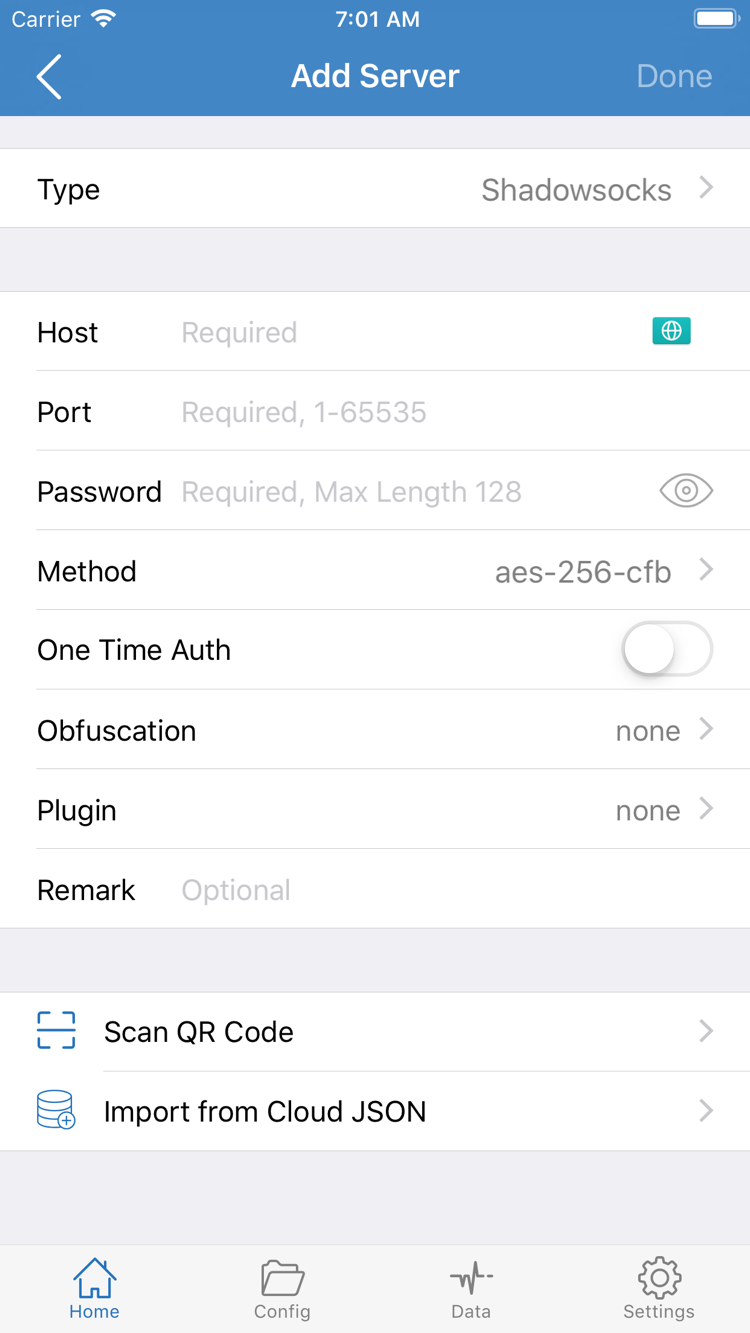
ShadowrocketのHomeを開き、Add Serverを選択します。まずTypeをタップし、手元の情報に応じたプロトコルを選んでから、Host、Port、プロトコルで必要な認証フィールドを入力します。スクリーンショットにあるPasswordやMethodは、特定のTypeを選択したときに表示される項目です。別のTypeではフィールドが異なる場合があります。現在の画面と元の情報を照らし合わせて入力してください。スクリーンショットの項目がすべてのプロトコルで必須とは限りません。
Hostにはサーバーのドメイン名またはIPを入力し、ウェブページのパスは追加しません。Portには情報に記載されたポート番号を入力します。コピー時は前後の空白や改行を確認してください。特にPasswordなどの認証情報に注意します。情報にTLS、SNI、転送設定がある場合は、同じ記録内で個別に確認し、プロトコル名だけから値を推測しないでください。入力後に保存し、HomeのSERVERグループに追加された記録があるか確認します。
サブスクリプションURLがある場合
もう一度Add Serverを開き、TypeでSubscribeを選択します。完全なサブスクリプションURLを対応する入力欄に貼り付け、識別しやすいメモを入力して保存します。ここで必要なのは一覧を取得するための完全なURLであり、個別サーバーのHostではありません。サブスクリプションURLには識別情報が含まれる場合があります。公開スクリーンショット、チャット履歴、診断例に載せないでください。
保存後、サブスクリプションの初回取得が完了するまで待ち、Homeに戻って一覧を確認します。サブスクリプショングループが表示されても中にサーバーがない場合は、まず更新結果とURLの完全性を確認してください。同じサブスクリプションをすぐに追加し直す必要はありません。同じ記録を重複して追加すると、後から選択や更新を確認しにくくなります。既存の記録を修正して再度更新すれば、問題が解決したか判断しやすくなります。
QRコードまたは共有リンクがある場合
QRコードはScan QR Codeで読み取り、システムの案内に従ってカメラの使用を許可します。インポート後も、記録を開いてType、Host、Port、認証フィールドを確認してください。Import from Cloud JSONは特定形式のリモートJSON情報に対応する機能で、任意のウェブページやサブスクリプションを読み込む汎用入口ではありません。共有リンクとサブスクリプションの構造の違いは、共有リンクとサブスクリプションURLの解説をご覧ください。
最後に、Homeで実際に使用するサーバーをタップし、選択マークが目的の記録に付いていることを確認します。一覧にあることは情報が保存されたことを示すだけで、サーバーが利用可能であることを意味しません。次にGlobal Routingをわかりやすい状態にしてから、接続テストを行います。
STEP 02 / ROUTE
Global Routing:3つのモードを選択
サーバーは接続先を決め、Global Routingはリクエストがどの経路を選ぶかを決めます。それぞれ個別に確認してください。
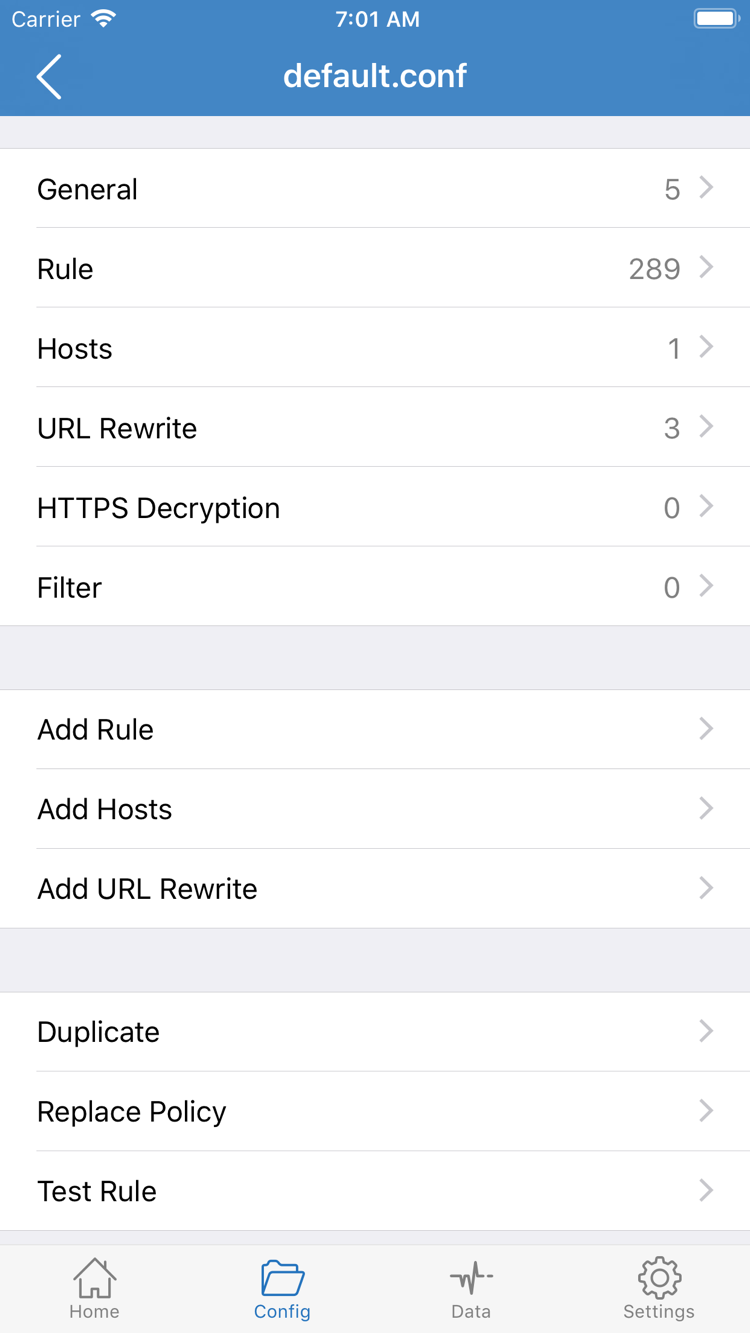
Homeに戻り、Global Routingを開きます。3つのモードはConfig/Proxy/Directです。初回操作ではモードを頻繁に切り替えないでください。確認したいのがサーバー自体なのか、構成ファイル内のルールなのかを明確にしてから選択します。モードを変更した後は、対象ページを開き直してリクエストを送信してください。すでに読み込まれたページだけで結果を判断しないでください。
Config:現在のファイルに従って振り分け
日常的にルールに従って使う場合はConfigを選択します。次にConfigを開き、一覧にあるファイル名を確認するだけでなく、実際に使用中の構成ファイルを確認します。構成編集画面にはGeneral、Rule、Hostsなどのセクションがあります。このチュートリアルではRuleのマッチ条件とポリシーのみを扱います。初回接続のためにすべてのセクションを変更する必要はありません。
ルールは順番に確認されます。一般に、対象範囲が広いルールより、具体的なルールを先に置きます。以下はポリシーの意味を説明する構文例で、既存ファイルと置き換えられる完全な構成ではありません。PROXYは実際の構成内にあるポリシーとの対応が必要です。まず現在のファイルを読み、内容を理解してから編集し、変更前に元のファイルを保存してください。
[Rule]
DOMAIN-SUFFIX,example.com,PROXY
IP-CIDR,192.168.0.0/16,DIRECT
DOMAIN-SUFFIX,ad.example.com,REJECT
FINAL,PROXYPROXYは対応するプロキシポリシーを使用します。DIRECTは直接接続の経路を使用します。REJECTはリクエストを拒否します。FINALは、それ以前のルールに一致しなかった場合に使われる最終ポリシーです。画面上のProxyモードとルール内のPROXYポリシーは別の操作項目です。モード選択によってRuleが変更されるわけではありません。
ProxyとDirect:比較に使用
Proxyは選択したサーバーのプロキシ経路を確認するときに使えます。通常のルール振り分けが今回の確認に与える影響を抑えられますが、デバイス上のすべてのシステム通信が必ず同じ経路を通るわけではありません。Directはローカルネットワークとの比較に使用し、接続スイッチをオンにしても選択したサーバー経由にはなりません。
Proxyでは対象ページを開けるのにConfigでは失敗する場合、次に現在の構成とマッチしたルールを確認します。Directでもローカルネットワークに正常にアクセスできない場合は、まずWi-Fiまたはモバイルネットワークを復旧させます。ルールの意味がわからない場合は値を変更せずに保管してください。構成の管理方法については初心者から応用までの公式ガイドをご覧ください。
STEP 03 / CONNECT
Home:接続スイッチをオンにする
選択中の記録とモードを確認してから、接続を許可します。システムの許可とサーバーの利用可否は別のものです。
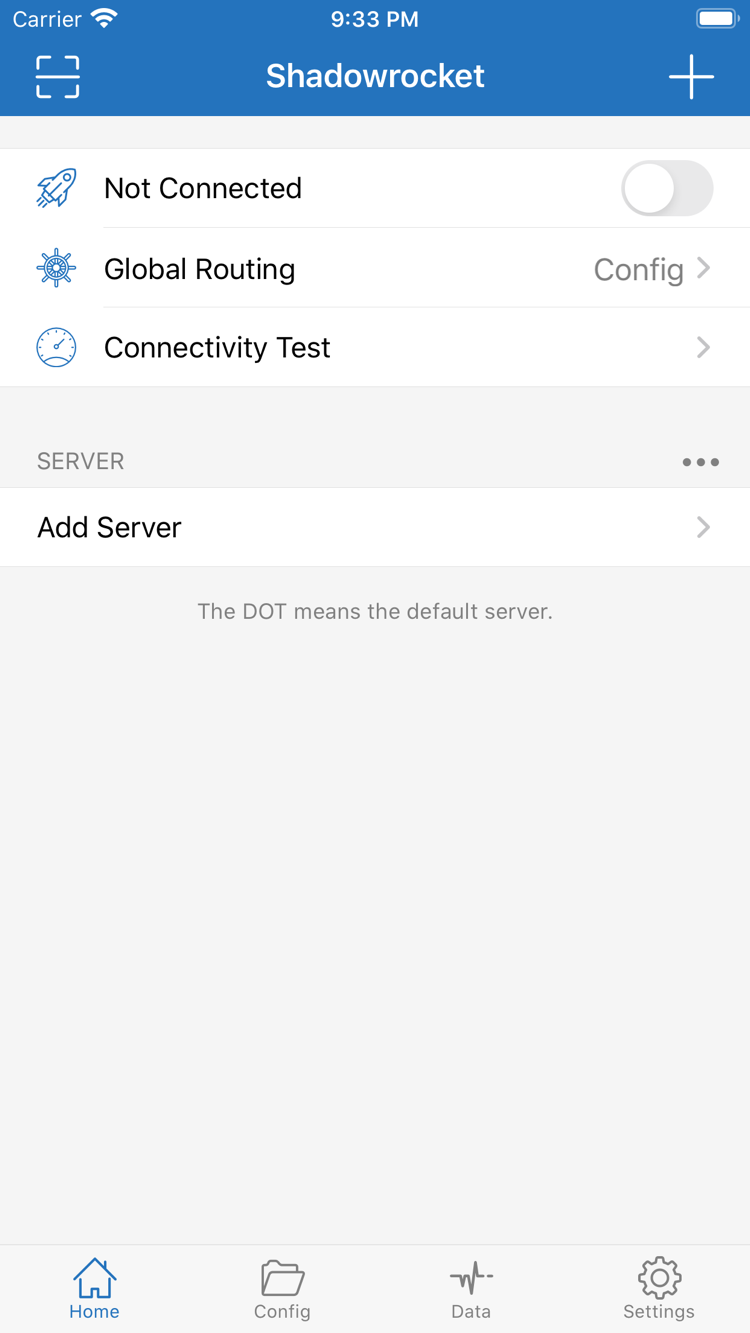
Homeに戻り、SERVERグループで正しい記録が選択されていることを確認します。次に、Global Routingが前の手順で選んだモードのままになっていることを確認します。サブスクリプションを更新した直後は、元の記録が変わっている可能性があるため、以前の選択だけを頼りにテストを続けないでください。確認後、上部のNot Connectedの横にある接続スイッチをオンにします。
初回接続時、システムからVPN構成の追加許可を求められます。今回のShadowrocket操作による要求であることを確認して許可し、デバイスの案内に従ってパスコードまたは生体認証を完了してください。この操作はデバイスでネットワークを使用する権限を設定するものであり、サーバー情報を作成したり、リモート認証の成功を保証したりするものではありません。許可を取り消した場合は、Homeに戻ってスイッチをもう一度オンにし、システムの案内に従ってください。
許可後にHomeへ戻り、上部の状態がNot Connectedから接続済みの状態に変わったか確認します。スイッチがすぐに戻る場合は、まずシステムの許可が完了しているか確認し、次に選択中のサーバー情報が完全か確認してください。この時点でスイッチを素早く何度も切り替えたり、サブスクリプションの再作成、DNSの変更、モード変更を同時に行ったりしないでください。状態を1つに保つと、失敗した段階を特定できます。
状態が安定したら、HomeのConnectivity Testを使用します。このテストは現在のテスト設定に基づくアプリの接続性を確認するもので、すべてのウェブページ、プロトコル、振り分け経路を一律に保証するものではありません。テスト結果が出た後も、次の手順で実際にアクセスして確認してください。上部の接続状態だけでは、対象のリクエストが想定どおりにプロキシを通ったか判断できません。
STEP 04 / VERIFY
動作を確認:実際のアクセスとDataを照合
新しく送信したリクエストを基準に、対象ページとルールの結果を確認します。1つのテスト値だけで全体を判断しないでください。
まず、通常アクセスできるページを選んで基本ネットワークを確認し、次に今回確認したい対象ページを開きます。ブラウザーのキャッシュによって以前の内容が成功したように見えるのを避けるため、必要に応じて再読み込みするか、新しいページを開いてください。基本ネットワークは使えるのに対象ページが失敗する場合は、そのときのサーバー、Global Routing、現象を記録し、Dataで今回新しく生成されたリクエストを確認します。
Dataでは、リクエストの時刻と対象ドメインをもとに記録を探します。詳細画面にマッチしたルール、ポリシー、接続情報が表示される場合は、想定していた経路と照らし合わせます。ConfigでリクエストがDIRECTになるのはルールの指定どおりである可能性があり、接続スイッチの故障を意味するとは限りません。同様にREJECTが表示された場合も、すぐにサーバーを変更せず、まず一致したルールを確認してください。
対象リクエストがPROXYを通る想定なら、マッチしたポリシーが正しいか、そのポリシーが想定したサーバーを実際に使っているかを確認します。DIRECTを通る想定なら、対象がローカルネットワークで処理されるべきか照合してください。ウェブページには複数のドメインが含まれることがあります。メインページが開かない場合、原因はその中のリソースリクエストかもしれません。確認時はアドレスバーのドメインだけでなく、関連する記録を調べてください。
- サーバーを変えず、ProxyとConfigを比較し、同じ種類のアクセスを再度行います。
- モードを変えず、自分がすでに持っている別の利用可能な記録があれば、サーバーを切り替えて比較します。
- アクセス先、モード、結果、マッチしたポリシーを毎回記録し、異なる時刻の結果を混同しないようにします。
ProxyではアクセスできてConfigではできない場合は、まずConfigに戻ってルールと最終ポリシーを確認します。どちらも失敗し、Directでは基本アクセスが正常な場合は、サーバーパラメーターとリモート側の状態を優先して確認します。ルールが正しく適用されることを確認した後、日常利用に適したConfigに戻し、異なる経路を必要とする2つ目の対象も同じ方法で確認します。
この手順の完了条件は、特定の遅延値ではありません。接続状態が安定し、実際の対象にアクセスでき、確認可能なリクエスト経路が構成の想定と一致することです。Home、Config、Dataの役割をさらに確認するには、画面に表示される英語用語の一覧をご覧ください。
STEP 05 / CHECK
Settings:失敗した段階を順に確認
元の構成を残し、一度に変更するのは1項目だけにします。基本接続、パラメーター、モード、ルールの順に確認してください。
インポートに失敗する、または一覧が空
まず、サブスクリプションURLに欠けた文字がないか、単一サーバーの共有リンクをSubscribeとして入力していないかを確認します。現在のネットワークでサブスクリプションを取得できるか確認し、アプリが表示する更新結果も確認してください。サーバー一覧が空でも、クライアントが未購入という意味ではありません。同じ記録を何度も追加しても解決しません。サブスクリプションの有効性やサーバー情報が変更された場合は、手元の情報を入手した元の提供元で確認してください。
スイッチはオンだがアクセスできない
まず、プロキシを使わない状態で基本ネットワークが正常か確認します。ウェブ認証が必要なWi-Fiでは、先にネットワーク側の認証を完了してください。次に、選択中のサーバーのHost、Port、認証フィールド、転送設定を確認します。コピーした値に空白が入っていないかにも注意してください。特定のサーバー記録だけで問題が起きる場合は、すべての構成を変更せず、その記録を先に修正します。
次に2番目の手順に従ってGlobal Routingを比較します。Configでは失敗するがProxyでは使える場合、現在有効なファイル、ルールの順序、FINALを確認します。両方のモードで失敗する場合は、リモート接続と認証を確認します。ドメインを解決できない場合は、現在のDNS設定と関連する診断情報を確認してください。元の問題を見えにくくするおそれがあるため、複数の不明なDNS設定を一度に貼り付けないでください。
テストは失敗するがウェブページは開く
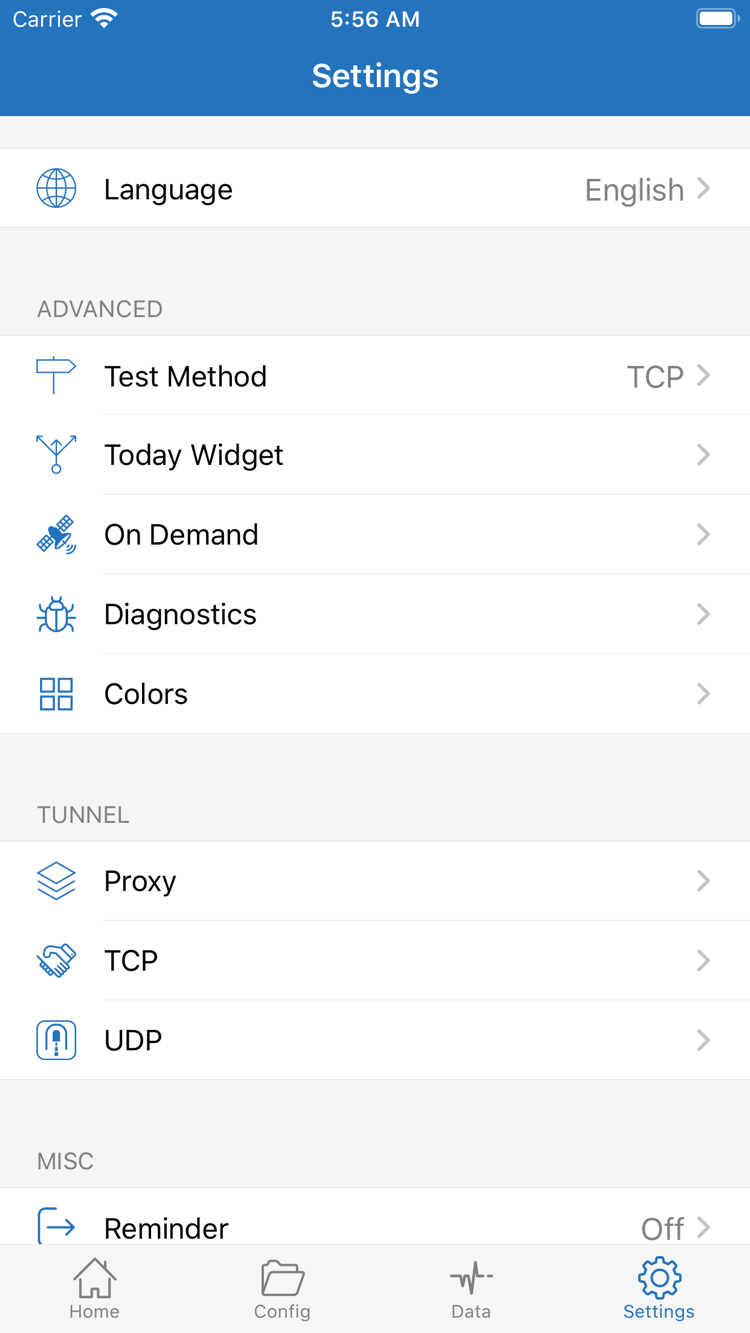
SettingsでTest Methodを確認します。テスト方法と実際のウェブアクセスでは経路が異なる場合があるため、Connectivity Testの失敗だけで、すべてのアクセスが失敗したとは判断できません。逆に、テストが成功しても特定の対象へのアクセスが保証されるわけではありません。テスト結果、実際のページの結果、Dataの記録を合わせて判断します。必要に応じてテスト方法は変えず、サーバーまたはモードを一度だけ比較してください。
切断後に再接続する、または一部のリクエストだけ異常
Settingsで、On Demandが現在のネットワークに合った自動接続条件を有効にしているか確認します。手動で比較する場合は、まず元の設定を記録し、関連する条件を一時的に無効にします。確認後、必要に応じて元に戻してください。一部のリクエストだけに問題がある場合は、まず該当するルールと転送要件を確認します。Settings内のProxy、TCP、UDPの項目を先にすべて変更しないでください。
さらに情報が必要な場合はDiagnosticsを使い、アプリが表示する結果に沿って調査します。スクリーンショットやログを共有する前に、サブスクリプションの完全なURL、Password、認証情報、個人のアクセス記録を削除し、必要なエラー状況だけを残してください。その他のケースはトラブルシューティングをご覧ください。スイッチがオンでもアクセスできない場合の詳しい確認手順は、接続後にインターネットへアクセスできない場合のチェックリストをご覧ください。
完了後:利用可能な状態を保つ
選択中のサーバー、現在の構成、ルールの結果が一致することを確認してから、日常的な管理を行います。
動作を確認した構成を保存し、サブスクリプション更新後は元のサーバーが引き続き存在するか確認してください。今後問題が起きた場合は、同じ対象とモードで再現してから、情報の確認、ネットワークの切り替え、ルールの調整のどれを行うか判断します。サブスクリプションの自動更新と構成全体の置き換えは別の操作です。後者ではDNS、Rule、その他の設定が同時に変わる可能性があるため、再度確認が必要です。
これで初回の基本操作は完了です。権限、Data、Settings、長期的な管理の関係を詳しく知りたい場合は、初心者から応用までをご覧ください。初回接続時にすべての機能を一度に設定する必要はありません。